آموزش

راهنمای برنامه (app)

در این بخش به معرفی محیط برنامه (app) موج هوشمند و نحوه ی کار با دستگاه ها در برنامه می پردازیم.

خانه - صفحه ورود برنامه

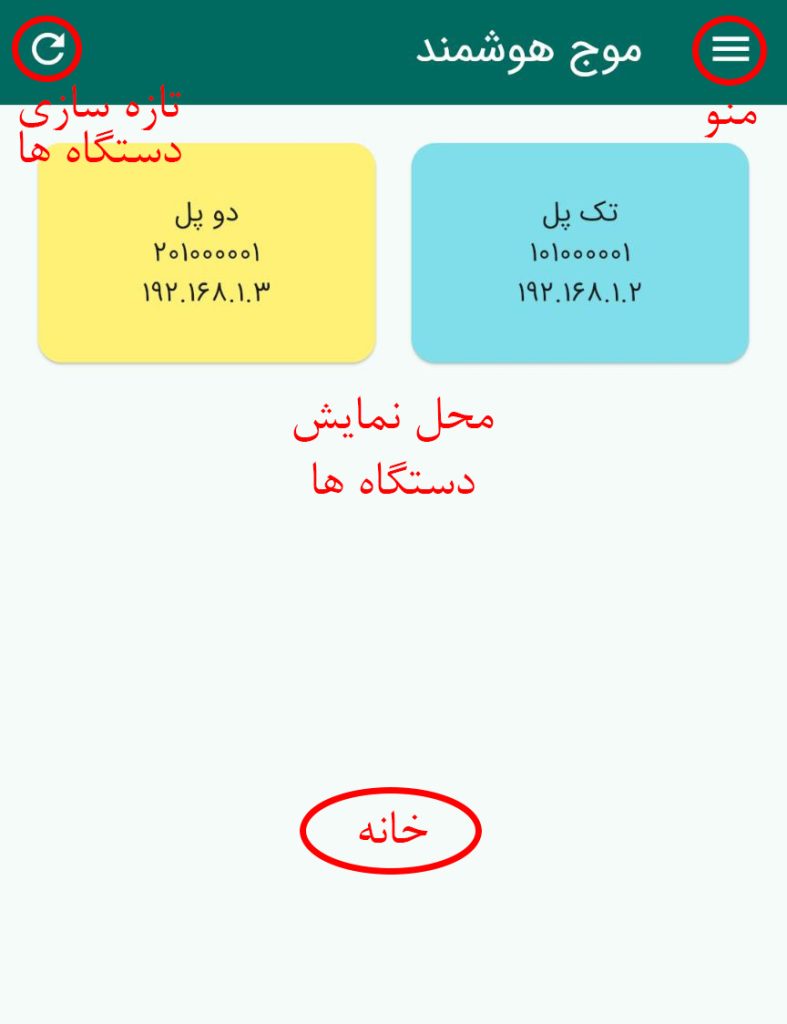
با ورود به برنامه این صفحه مشاهده می شود.

در بالای صفحه دکمه تازه سازی وضعیت دستگاه های موجود در چپ، دکمه منو در راست، و نام برنامه در وسط قرار دارد که به صورت موقت وضعیت صفحه را نیز نمایش می دهد.

بقیه صفحه محل نمایش دستگاه های موجود است که اطلاعاتی شامل نام، شناسه، وضعیت و … هر دستگاه را نمایش می دهد و با زدن بر روی هر کدام پنجره دستگاه باز می شود.

منوی برنامه

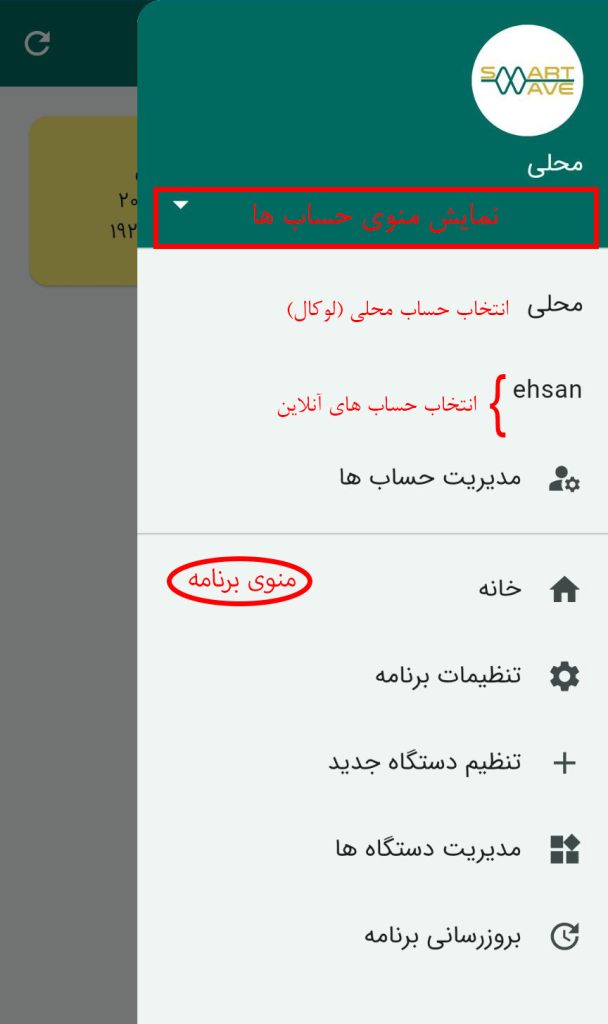
با زدن بر روی دکمه منو در صفحه اصلی، منو باز می شود.

در بالای منو، نام حساب کاربری (profile) فعال مشاهده می شود. با زدن بر زیر نام حساب (کادر مشخص شده در تصویر) منوی حساب باز یا بسته می شود.

در این بخش حساب محلی (حسابی که برای دسترسی محلی به دستگاه های موجود در شبکه وای فای محلی (local wifi) استفاده می شود) و حساب های آنلاین (حسابی که دستگاه ها برای اتصال آنلاین به آن متصل شده اند و از طریق اینترنت از هر جایی کنترل می شوند) قابل مشاهده و انتخاب هستند.

عملکرد بقیه گزینه های منو از نامشان مشخص است و در بخش های بعد گام به گام توضیح می دهیم.

مدیریت حساب های آنلاین

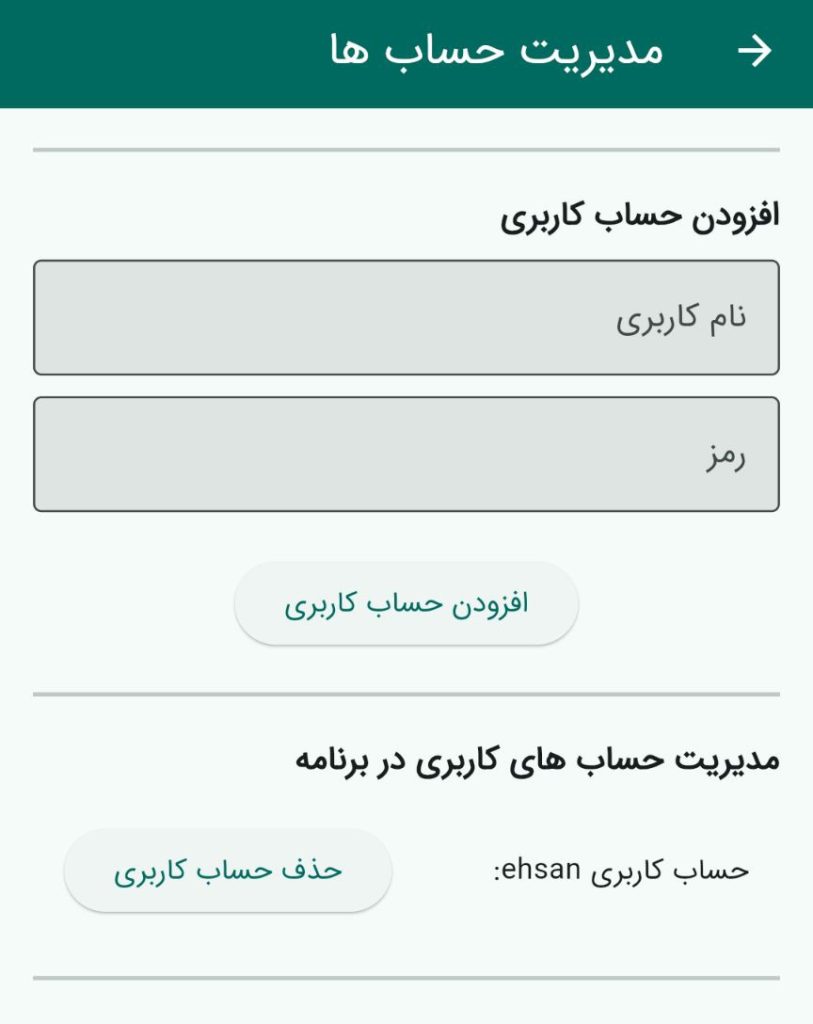
در بخش افزودن حساب کاربری می توانید نام کاربری و رمز حساب کاربری ای را که قبلا در سایت ایجاد کرده اید وارد کنید و با زدن دکمه “افزودن حساب کاربری” در صورت صحیح بودن اطلاعات به لیست حساب های آنلاین افزوده می شود.

با افزودن حساب تمام دستگاه هایی که این حساب آنلاین بر روی آنها تنظیم شده نیز به لیست دستگاه ها اضافه می شوند.

در بخش مدیریت حسابها می توانید لیست حسابها را مشاهده و حذف کنید.

تنظیمات برنامه

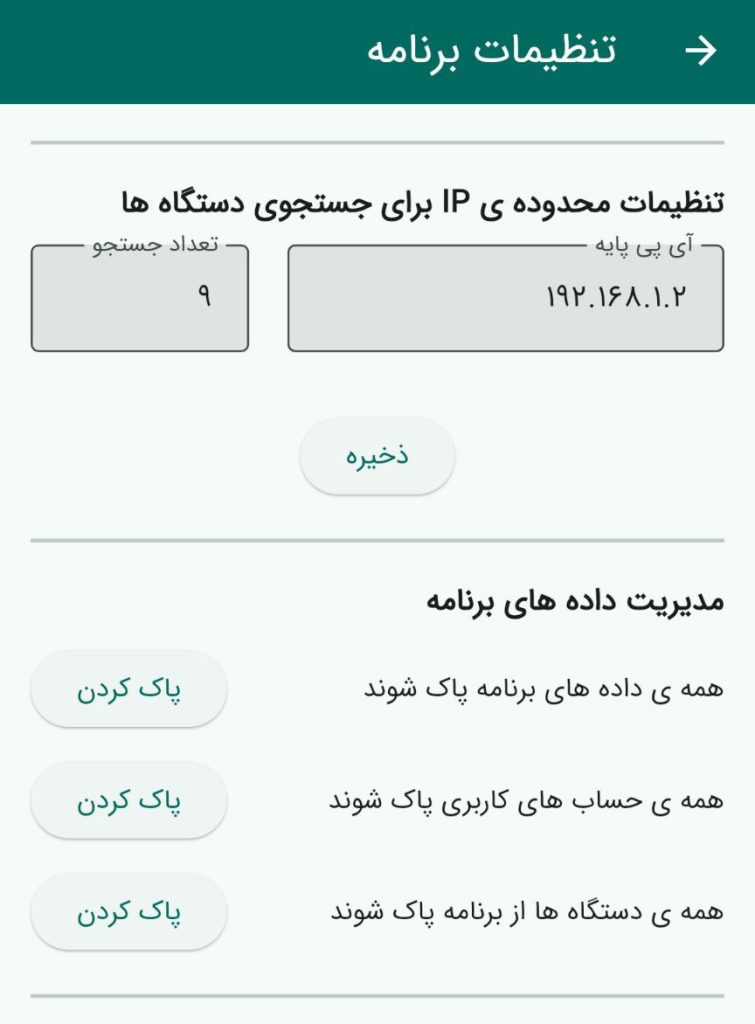
بخش تنظیمات IP: این تنظیمات برای یافتن دستگاه های موجود در شبکه WIFI در حالت محلی ضروری است. در حالت پیش فرض معمولا IP مودم ها مقدار 192.168.1.1 تنظیم شده و دستگاه هایی که به شبکه وای فای مودم متصل می شوند با مقادیر بعد از این مانند 192.168.1.5 تنظیم می شوند. تنظیم پیش فرض برنامه نیز در همین بازه تعریف شده و از مقدار 192.168.1.1 تا 20 مقدار بعدی یعنی 192.168.1.21 ادامه می یابد و معمولا همین تنظیمات جوابگو هستند.

اما اگر IP مودم مقدار دیگری مثلا 192.168.100.1 تنظیم شده باشد باید آن مقدار را در قسمت آی پی پایه تنظیم کنید تا دستگاه ها یافت شوند. همچنین اگر تعداد دستگاه های متصل به مودم از 20 عدد پیش فرض برنامه بیشتر باشد، باید عدد تعداد جستجو نیز متناسب با نیاز تنظیم شود.

با توجه به تنظیمات تصویر، در هربار جستجو دستگاه ها از مقدار 192.168.1.2 تا 9 عدد بعد از آن 192.168.1.10 جستجو می شوند.

بخش مدیریت داده ها: در این بخش میتوانید داده های ذخیره شده در برنامه را مدیریت کنید. پاک کردن همه داده های برنامه باعث می شود برنامه به وضعیت پیش فرض بازگردد.

تنظیم دستگاه جدید

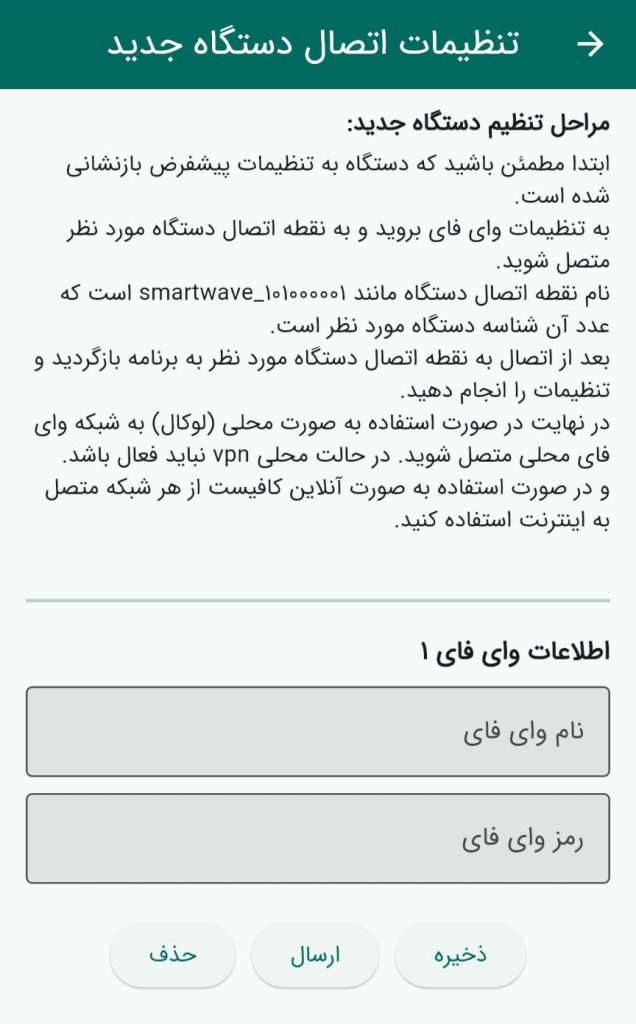
در منوی برنامه با انتخاب تنظیم دستگاه جدید وارد این صفحه می شوید. توجه کنید که این گزینه در منو فقط در حالت حساب محلی فعال می شود. پس برای تنظیم دستگاه جدید حساب محلی را انتخاب کنید. مراحل تنظیم در صفحه توضیح داده شده است.

در بخش اطلاعات وای فای 1 در قسمت نام وای فای، SSID مودم و در قسمت رمز وای فای نیز رمز آن را وارد کنید. در صورتی که می خواهید این اطلاعات برای استفاده دوباره در برنامه ذخیره شود دکمه ذخیره را بزنید.

مدیریت دستگاه ها

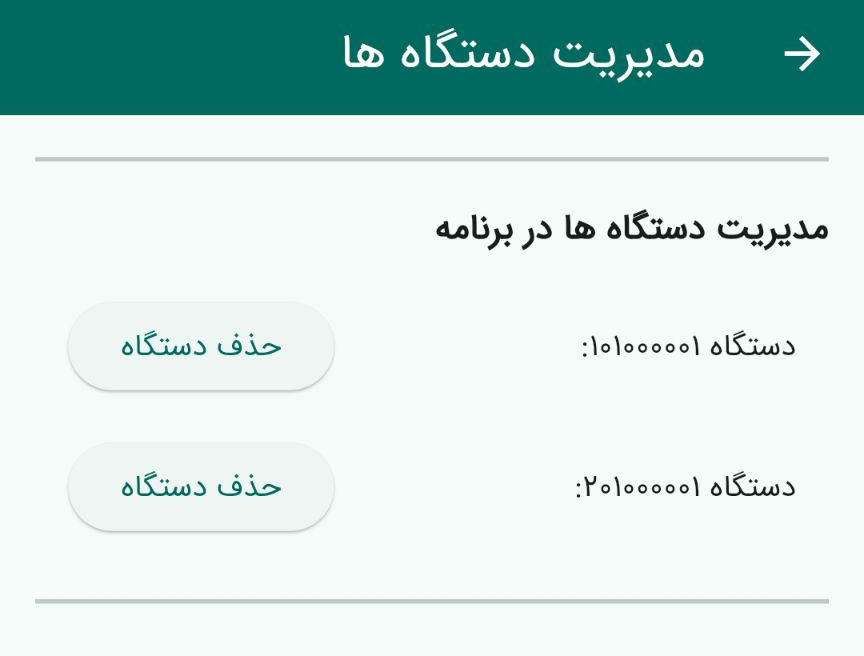
در منوی برنامه با انتخاب مدیریت دستگاه ها وارد صفحه ای می شوید که برای مدیریت دستگاه های موجود در برنامه است. اگر دستگاهی دیگر مورد نیاز نیست می توان آن را از لیست دستگاه ها حذف کرد.

به روز رسانی برنامه

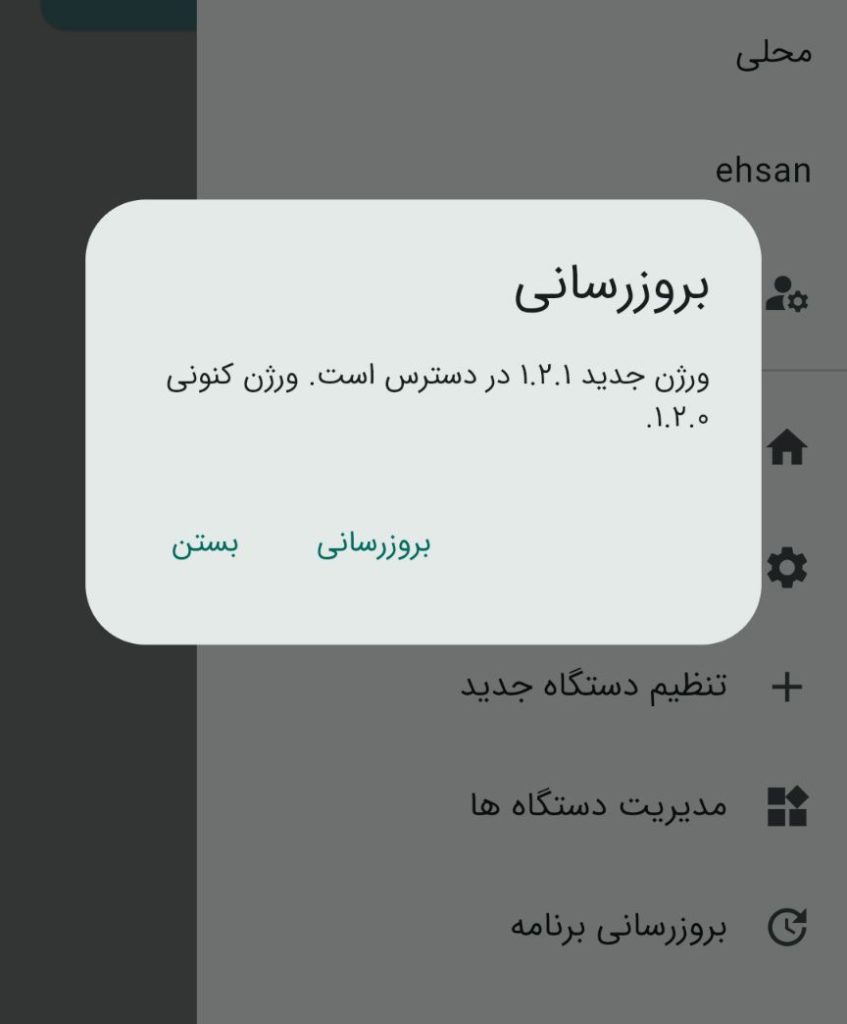
در منوی برنامه با انتخاب بروزرسانی برنامه پنجره ای باز می شود که وضعیت به روز بودن یا وجود آپدیت جدید را تعیین می کند.

تا اینجا با محیط کلی برنامه آشنا شدید. بعد از این نحوه کار با دستگاه ها و تنظیمات آنها را مرور می کنیم.

کار با دستگاه ها

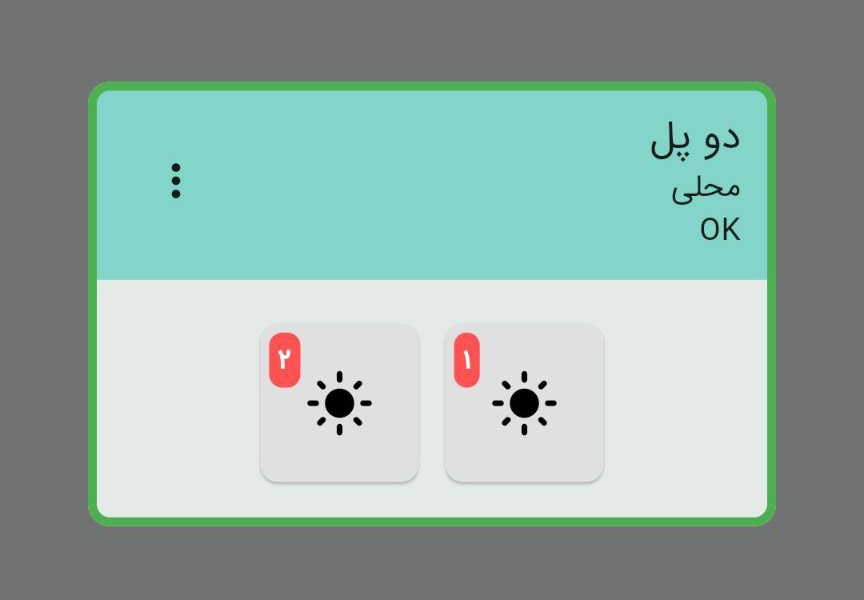
در صفحه اصلی لیست دستگاه ها قرار دارد. در کادر هر دستگاه اطلاعاتی شامل نام، سریال و وضعیت دستگاه مشاهده می شود. بر روی دستگاه مورد نظر بزنید تا پنجره آن باز شود. در پایین پنجره، ابزارها متناسب با هر دستگاه قرار دارند و آموزش اختصاصی هر مدل دستگاه در مطلبی جدا قرار دارد. با زدن بر روی آنها کار مورد نظر مانند خاموش روشن شدن و … انجام می شود. در بالای پنجره نوار وضعیت قرار دارد که اطلاعاتی از وضعیت دستگاه نمایش داده می شود و با زدن بر روی دکمه سه نقطه عمودی سایز تنظیمات دستگاه در دسترس است که در ادامه بررسی می شود.

منوی دستگاه

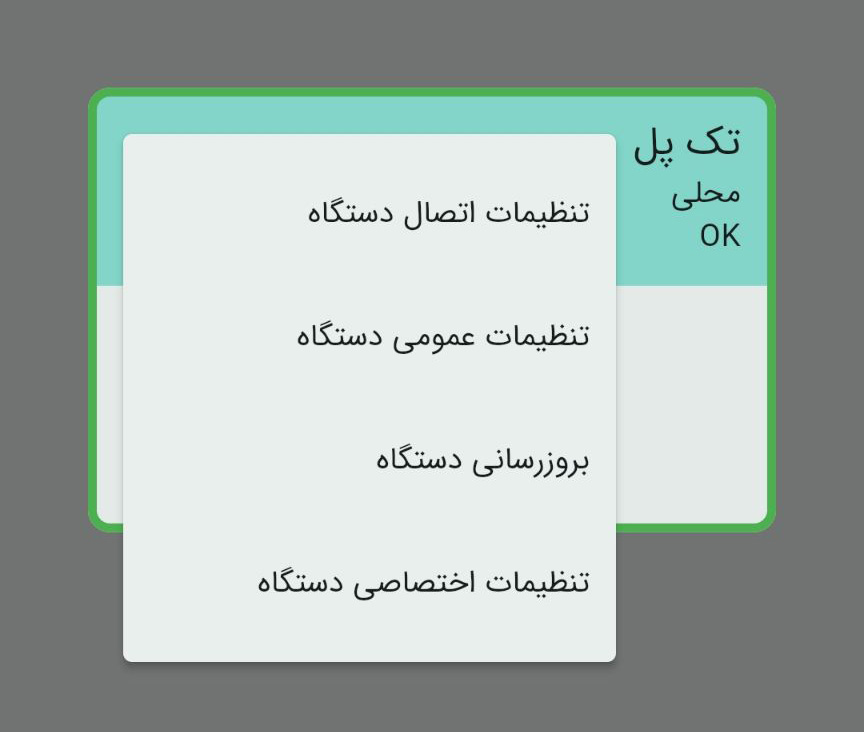
با زدن بر روی دکمه سه نقطه تنظیمات دستگاه مطابق تصویر باز می شود. توجه کنید که به روز رسانی دستگاه فقط در حالت محلی نمایش داده می شود.

تنظیمات اتصال دستگاه

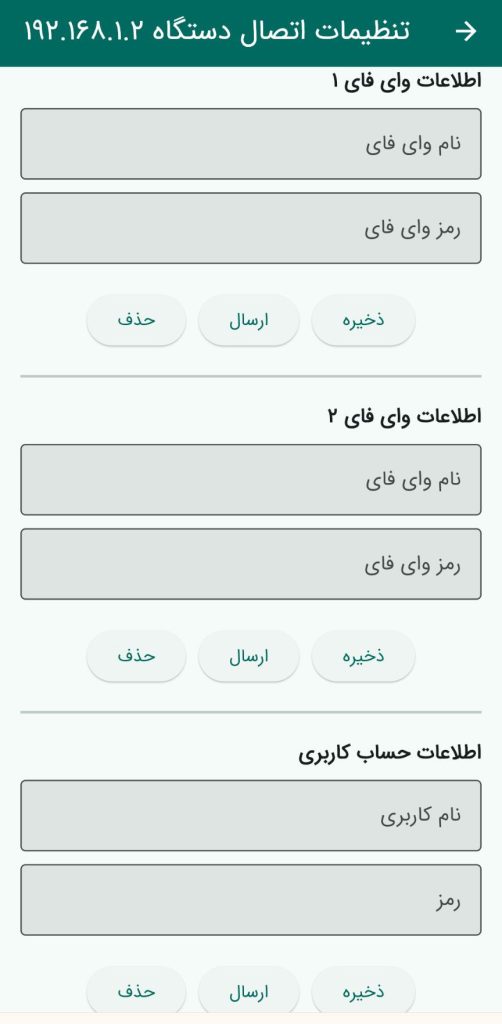
در این بخش تنظیم اتصال دستگاه به مودم وای فای (wifi) و تنظیم حساب کاربری برای اتصال آنلاین دستگاه انجام می شود.

در بخش اطلاعات وای فای 1 و 2، نام وای فای مودم (SSID) و رمز آن را وارد کنید. اطلاعات وای فای 1 قبلا در زمان تنظیم اولیه دستگاه استفاده شده است. بخش اطلاعات وای فای 2 برای مواقعی خاص مانند تغییر تنظیمات مودم لازم است تا با ایجاد تغییرات، اتصال جدید برقرار شود.

بخش اطلاعات حساب کاربری برای اتصال آنلاین دستگاه است. برای اینکه یک دستگاه بصورت آنلاین و اینترنتی در دسترس باشد، به حساب آنلاینی که اینجا تنظیم می کنید متصل می شود. سپس دستگاه هایی که به یک حساب متصل شده اند توسط همین حساب در برنامه در دسترس خواهند بود.

دکمه ذخیره را بزنید تا این اطلاعات در برنامه ذخیره شوند و نیاز به وارد کردن مجدد آنها نباشد. دکمه ارسال برای اعمال تنظیم در دستگاه است. دکمه حذف برای پاک کردن تنظیم از دستگاه است.

تنظیمات عمومی دستگاه

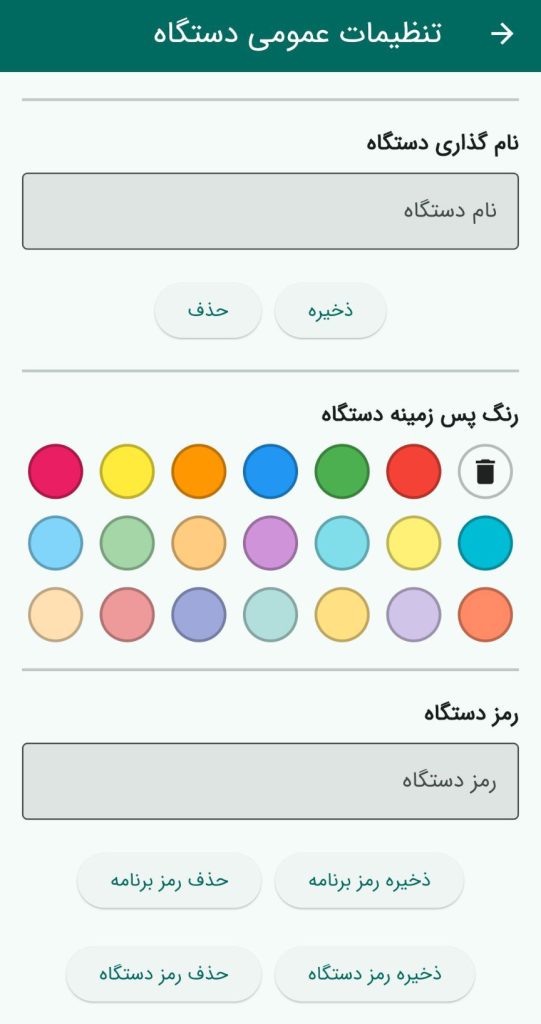
در این بخش تنظیماتی قرار دارند که در انواع دستگاهها مشترک هستند.

در بخش نام گذاری دستگاه یک نام برای دستگاه ذخیره کنید یا حذف کنید.

در بخش رنگ پس زمینه یک رنگ برای راحتی تشخیص دستگاه در برنامه انتخاب کنید.

بخش رمز دستگاه برای کنترل و امنیت بیشتر دستگاه است. در محصولات موج هوشمند به صورت پیش فرض تمام اطلاعات در یک لایه رمز گذاری شده منتقل می شوند، ولی با افزودن رمز، کنترل بر روی دستگاه افزایش می یابد که نحوه استفاده از این قابلیت در بخشی مجرا کامل توضیح داده می شود.

به روز رسانی دستگاه

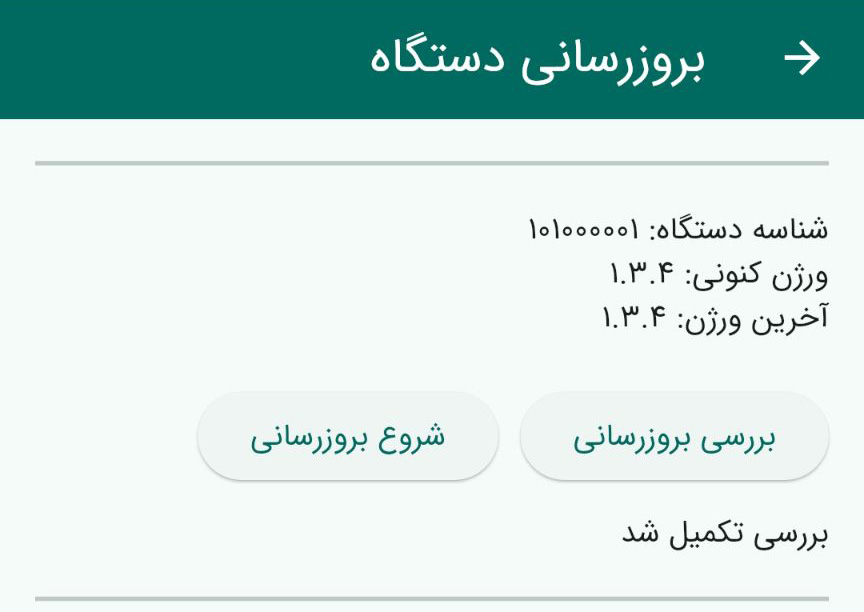
این بخش در حالت محلی در دسترس است و میتوانید با زدن دکمه بررسی به روز رسانی، اطلاعاتی از نسخه کنونی برنامه دستگاه (firmware)  و آخرین نسخه موجود را بدست آورید و در صورت تمایل با زدن دکمه شروع به روز رسانی برنامه دستگاه را به روز نمایید. در فرایند به روز رسانی اطمینان حاصل کنید که دستگاه روشن بماند و اتصالات با کیفیت باشد و قطع و وصل نشود.

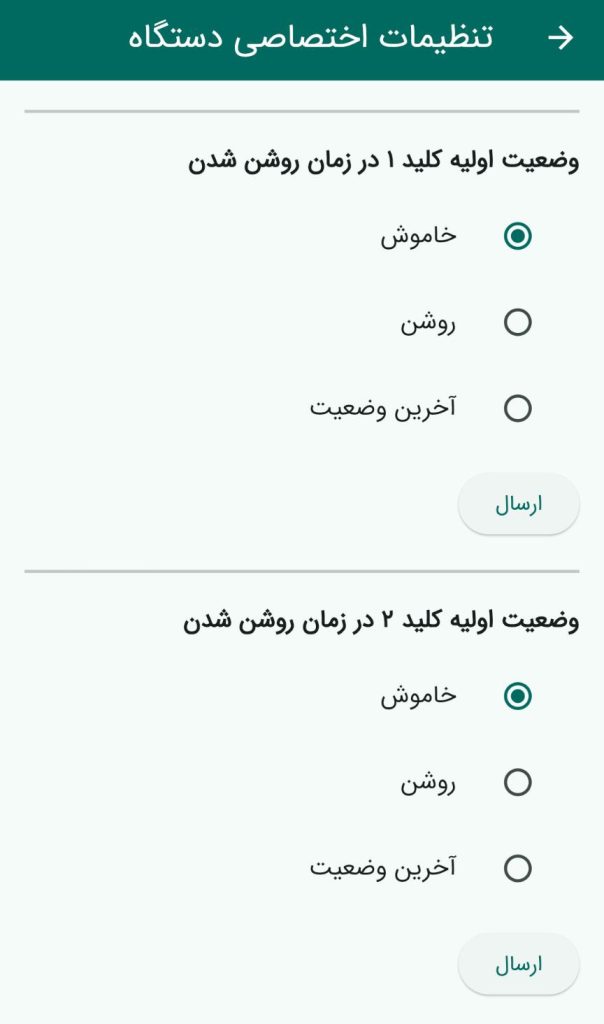
تنظیمات اختصاصی دستگاه

در این بخش تنظیماتی قرار دارند که در هر مدل دستگاه متفاوت است و در بخش اختصاصی هر مدل توضیح داده می شود.

به عنوان مثال در تصویر تنظیمات اختصاصی کلید های دو پل را مشاهده می کنید که برای تنظیم وضعیت اولیه هر کلید در زمان روشن شدن استفاده می شود و می تواند یکی از حالت های خاموش، روشن و آخرین وضعیت باشد.